设置里打开 PHP 运行环境
PHP 环境默认关着
这是 WebCat 和一般手机编辑器最核心的功能差异之一——但它的开关默认关闭,不会主动提示你有这个能力。想跑 PHP 必须自己去设置里手动打开。
开启步骤(五步)
第一步:进入 WebCat 设置
在首页或编辑界面的菜单里找到「设置」图标。不同版本入口位置略有差异,但基本都在顶部或右上角的三点菜单里。
第二步:找到 PHP 相关设置
往下滑,一般在「运行环境」或「服务器」相关分类下,能看到「PHP 运行环境」或「本地 PHP 服务」的开关。
第三步:打开开关
点进去把开关从 OFF 调到 ON。有些版本可能会弹出首次确认框,说明这会在手机上启动一个本地 Web 服务器——点确定即可。
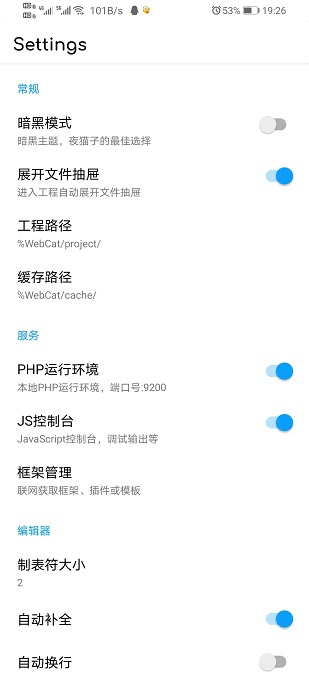
第四步:回到工程新建 .php 文件
进入你要开发的工程,新建一个文件,命名以 .php 结尾(比如 test.php)。
第五步:写代码运行
在文件里输入:
<?php echo "hello from php"; ?>然后点运行。如果预览窗口里显示 hello from php,说明 PHP 环境已经正常工作了。
PHP 环境具体做了什么
打开开关后,WebCat 在手机本地启动了一个轻量 Web 服务器,监听一个固定端口。当你点运行预览 PHP 文件时,WebCat 实际上是通过这个本地服务器来请求 .php 文件,服务器解析 PHP 代码后把 HTML 返回给预览窗口。
这意味着:
.html文件还是直接加载,不走 PHP 服务器.php文件通过本地 PHP 服务处理后渲染- 服务器只在 WebCat 运行时启动,关掉应用自动停掉,不消耗后台资源
PHP 环境的能力边界
WebCat 内置的 PHP 是精简版,够用但不是完整的 PHP 运行时:
- ✅ 支持基本 PHP 语法、内置函数、include/require
- ✅ 支持 session、cookie、文件读写等
- ❌ 可能不支持某些扩展(MySQLi/PDO 数据库连接需要额外扩展)
- ❌ composer 不可用,没法装第三方包
适合写轻量后端逻辑——表单处理、数据校验、文件生成等。如果你需要完整 PHP 环境,还是得用电脑。
PHP 相关设置还能调什么
除了开关本身,有些版本还提供:
- 端口号修改:默认 8000 或 8080,如果和别的服务冲突可以改
- 调试模式:打开后 PHP 错误会在预览里显示详细堆栈
- 局域网访问开关:允许同一 Wi-Fi 下的其他设备访问你的 PHP 页面——具体见 局域网访问